مرحبًا يا من هناك! باعتباري أحد موردي أجهزة اختبار CCD، غالبًا ما يتم سؤالي عن كيفية توصيل جهاز اختبار CCD بالكمبيوتر. قد يبدو الأمر شاقًا بعض الشيء في البداية، لكنه في الواقع عملية واضحة ومباشرة إذا اتبعت الخطوات الصحيحة. في هذه المدونة، سأطلعك على الأمر برمته، بدءًا من المعدات التي ستحتاج إليها وحتى الاتصال النهائي.
ما ستحتاجه
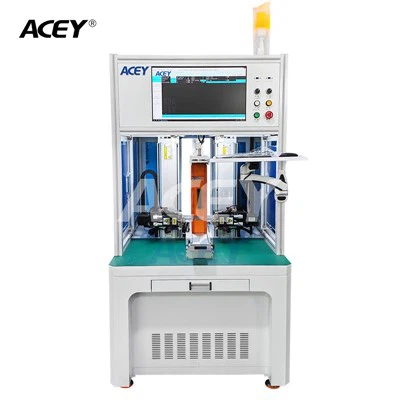
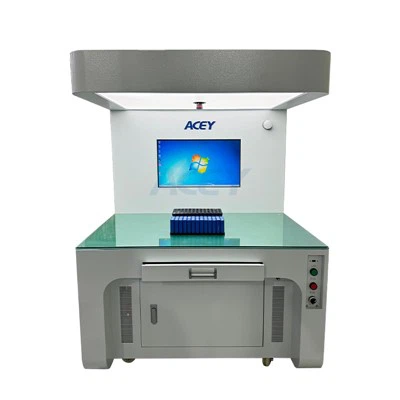
أولاً، دعنا نتحدث عما ستحتاجه لهذا الاتصال. من الواضح أنك ستحتاج إلى جهاز اختبار CCD. نحن نقدم مجموعة واسعة منآلة اختبار CCDالتي تم تصميمها لتلبية الاحتياجات المختلفة. سواء كنت تقوم بإجراء فحوصات بصرية بسيطة أو اختبارات أكثر تعقيدًا، فنحن نوفر لك كل ما تحتاجه.
ستحتاج أيضًا إلى جهاز كمبيوتر. ليس من الضروري أن يكون منتجًا فائق الجودة، ولكن يجب أن يلبي المتطلبات الأساسية لبرنامج CCD Tester. عادةً ما يعمل الكمبيوتر المزود بمعالج لائق وذاكرة الوصول العشوائي (RAM) الكافية (4 جيجابايت على الأقل) ونظام تشغيل حديث مثل Windows 10 أو الإصدارات الأحدث بشكل جيد.
بالإضافة إلى جهاز اختبار CCD والكمبيوتر، ستحتاج إلى كابل اتصال. يعتمد نوع الكابل على الواجهات المتوفرة في جهاز اختبار CCD والكمبيوتر. تشمل الأنواع الشائعة كبلات USB أو كبلات Ethernet أو حتى الكابلات التسلسلية في بعض الطرز القديمة. تأكد من أن لديك الكابل المناسب لإعدادك المحدد.
التحقق من الواجهات
قبل البدء في توصيل أي شيء، من المهم التحقق من الواجهات الموجودة على كل من جهاز اختبار CCD والكمبيوتر. تأتي معظم أجهزة اختبار CCD الحديثة مزودة بمجموعة متنوعة من الواجهات، مثل USB 3.0 أو Gigabit Ethernet أو FireWire. على جانب الكمبيوتر، سوف تحتاج إلى التأكد من أنه يحتوي على المنافذ المقابلة.
إذا كان جهاز اختبار CCD الخاص بك يحتوي على واجهة USB وكان جهاز الكمبيوتر لديك مزودًا بمنفذ USB، فهذا أمر رائع. فقط تأكد من أن منفذ USB يعمل بشكل صحيح. يمكنك اختباره عن طريق توصيل جهاز USB آخر، مثل محرك أقراص محمول، لمعرفة ما إذا كان قد تم التعرف عليه أم لا.
إذا كنت تستخدم اتصال Ethernet، فتحقق من إعدادات الشبكة على جهاز الكمبيوتر الخاص بك. تأكد من تمكين محول الشبكة وتكوينه بشكل صحيح. قد تحتاج إلى تعيين عنوان IP ثابت لجهاز اختبار CCD والكمبيوتر للاتصال بشكل صحيح.
تثبيت البرنامج
بمجرد التحقق من الواجهات، فإن الخطوة التالية هي تثبيت البرنامج الخاص بجهاز اختبار CCD. يعد هذا البرنامج أمرًا بالغ الأهمية لأنه يسمح للكمبيوتر بالتواصل مع جهاز اختبار CCD والتحكم في وظائفه.
يمكنك عادة العثور على البرنامج على القرص المضغوط الذي يأتي مع جهاز اختبار CCD أو تنزيله من موقع الشركة المصنعة على الويب. اتبع تعليمات التثبيت بعناية. في معظم الحالات، ستحتاج فقط إلى تشغيل ملف الإعداد واتباع المطالبات التي تظهر على الشاشة.
أثناء عملية التثبيت، قد يطلب منك البرنامج توصيل جهاز اختبار CCD بالكمبيوتر. لا تفعل هذا بعد. انتظر حتى اكتمال تثبيت البرنامج. بعد الانتهاء من التثبيت، يمكنك بعد ذلك توصيل جهاز اختبار CCD بالكمبيوتر باستخدام الكابل المناسب.
إجراء الاتصال
الآن حان الوقت لإجراء الاتصال الفعلي. إذا كنت تستخدم كبل USB، فما عليك سوى توصيل أحد طرفي الكبل بمنفذ USB الموجود في جهاز اختبار CCD والطرف الآخر بمنفذ USB الموجود بالكمبيوتر. يجب أن يكتشف الكمبيوتر الجهاز الجديد تلقائيًا ويقوم بتثبيت برامج التشغيل الضرورية.
إذا كنت تستخدم كابل Ethernet، فقم بتوصيل أحد الطرفين بمنفذ Ethernet الموجود على جهاز اختبار CCD والطرف الآخر بمنفذ Ethernet الموجود على الكمبيوتر. قد تحتاج إلى تكوين إعدادات الشبكة على كل من جهاز اختبار CCD والكمبيوتر لإنشاء اتصال. قد يتضمن ذلك تعيين عنوان IP وقناع الشبكة الفرعية والبوابة.
بمجرد إجراء الاتصال، افتح برنامج CCD Tester على الكمبيوتر. يجب أن يتعرف البرنامج على جهاز اختبار CCD ويعرض حالته. إذا لم يحدث ذلك، فقد تكون هناك مشكلة في الاتصال أو برامج التشغيل. تحقق من توصيلات الكابلات وتأكد من تثبيت برامج التشغيل بشكل صحيح.
تكوين الإعدادات
بعد أن يتعرف البرنامج على جهاز اختبار CCD، ستحتاج إلى تكوين الإعدادات. يتضمن ذلك أشياء مثل الدقة ومعدل الإطارات ووقت التعرض والكسب. يمكن أن يكون لهذه الإعدادات تأثير كبير على جودة الصور أو البيانات الملتقطة بواسطة جهاز اختبار CCD.
يوفر البرنامج عادةً واجهة سهلة الاستخدام حيث يمكنك ضبط هذه الإعدادات. يمكنك تجربة إعدادات مختلفة للعثور على الإعدادات التي تناسب تطبيقك بشكل أفضل. على سبيل المثال، إذا كنت تقوم بعمليات فحص عالية السرعة، فقد ترغب في زيادة معدل الإطارات. إذا كانت ظروف الإضاءة سيئة، فقد تحتاج إلى ضبط وقت التعرض أو الكسب.
اختبار الاتصال
بمجرد تكوين الإعدادات، حان الوقت لاختبار الاتصال. استخدم CCD Tester لالتقاط بعض الصور أو البيانات ومعرفة ما إذا كانت معروضة بشكل صحيح على الكمبيوتر. يمكنك أيضًا تجربة تنفيذ بعض الوظائف الأساسية، مثل التكبير والتصغير أو التحريك أو التقاط لقطة.
إذا كان كل شيء يعمل بشكل صحيح، فيجب أن تكون قادرًا على رؤية صور أو بيانات واضحة ودقيقة على شاشة الكمبيوتر. إذا واجهت أية مشكلات، مثل الصور الباهتة أو البيانات غير الصحيحة أو مشكلات الاتصال، فتحقق مرة أخرى من الإعدادات وتوصيلات الكابلات. قد ترغب أيضًا في الرجوع إلى دليل المستخدم أو الاتصال بفريق الدعم الفني للحصول على المساعدة.
نصائح لاستكشاف الأخطاء وإصلاحها
حتى لو اتبعت جميع الخطوات بشكل صحيح، فقد تواجه بعض المشكلات. فيما يلي بعض المشكلات الشائعة وحلولها:
- لم يتم التعرف على الجهاز: إذا لم يتعرف الكمبيوتر على جهاز اختبار CCD، فتحقق من توصيلات الكابلات. تأكد من توصيل الكابل بشكل آمن ومن أنه من النوع الصحيح. يمكنك أيضًا محاولة إعادة تشغيل الكمبيوتر واختبار CCD.
- قضايا السائق: إذا لم يتم تثبيت برامج التشغيل بشكل صحيح، فقد لا يعمل جهاز اختبار CCD بشكل صحيح. يمكنك محاولة إلغاء تثبيت برامج التشغيل وإعادة تثبيتها. يمكنك أيضًا التحقق من موقع الشركة المصنعة على الويب للحصول على برامج التشغيل المحدثة.
- مشاكل الاتصال بالشبكة: إذا كنت تستخدم اتصال Ethernet وكانت هناك مشكلات في الشبكة، فتحقق من إعدادات الشبكة في كل من جهاز اختبار CCD والكمبيوتر. تأكد من تكوين عناوين IP بشكل صحيح ومن عدم وجود جدار حماية أو قيود أمنية تمنع الاتصال.
خاتمة
إن توصيل جهاز اختبار CCD بالكمبيوتر ليس بالأمر الصعب كما قد يبدو. باتباع الخطوات الموضحة في هذه المدونة، من المفترض أن تكون قادرًا على إنشاء اتصال ناجح والبدء في استخدام CCD Tester لعمليات الفحص أو الاختبار.
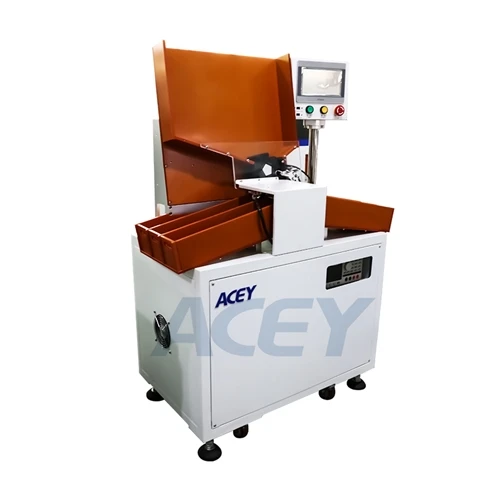
إذا كنت في السوق للحصول على جهاز اختبار CCD عالي الجودة، فلدينا مجموعة رائعة منهمعدات الفحص البصري CCDوآلة الفحص البصري لأعمدة الخلايا الأسطوانية. منتجاتنا موثوقة، وسهلة الاستخدام، وتأتي مع دعم فني ممتاز.
إذا كانت لديك أية أسئلة أو كنت بحاجة إلى مزيد من المعلومات حول مختبري CCD أو عملية الاتصال، فلا تتردد في التواصل معنا. نحن هنا لمساعدتك في اتخاذ قرار الشراء الخاص بك والتأكد من حصولك على أقصى استفادة من جهاز اختبار CCD الخاص بك.


مراجع
- دليل المستخدم الخاص بالشركة المصنعة لاختبار CCD
- موارد عبر الإنترنت حول تقنية CCD Tester وطرق الاتصال